
資料振分ツールのココがすごい! ペーパーレス事務所の “舞台裏”
皆さん、こんにちは! 紙無 和也です!
資料振分ツールシリーズも今回で3回目となり、ここまでのコラムで資料振分ツールが、
いかにセブンセンスの中で活用されているかを知っていただけたと思います。
今回は、これまでお伝えしきれていなかった資料振分ツールの便利機能を、
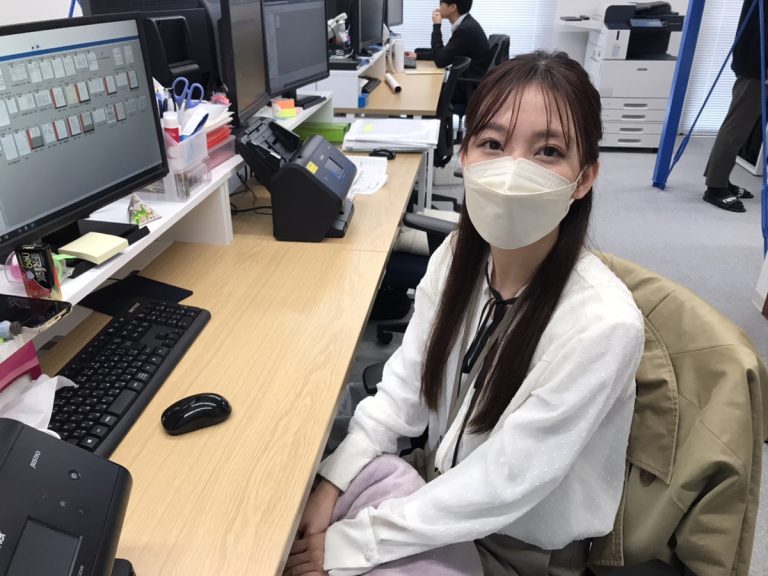
実際に実務でフル活用されている遠藤さんにきいていこうと思います!

資料管理システムとの連携は超便利!
まずは、遠藤さんが資料振分ツールの中で一番よく使っている機能について聞いてみました。
遠藤さん
「資料管理システムとの連携はとても便利ですね。
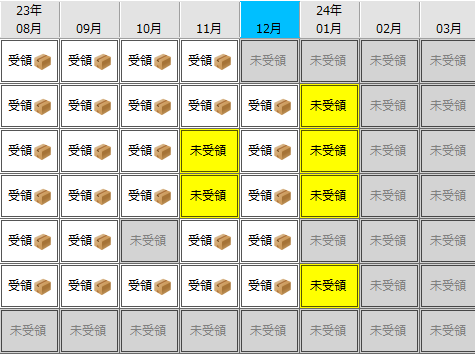
振り分けが終わると受領している資料、受領していない資料が自動でチェックされるので、
何の資料を受領できていないのかが一目でわかるようになってることが気に入っています。」
資料管理システムはこちらのコラムでも紹介していますが、
資料の回収状況を管理するためのツールです。
月度ごとに未受領の資料が一覧化されるので、資料を追いかけるのがとても楽なのだそう。
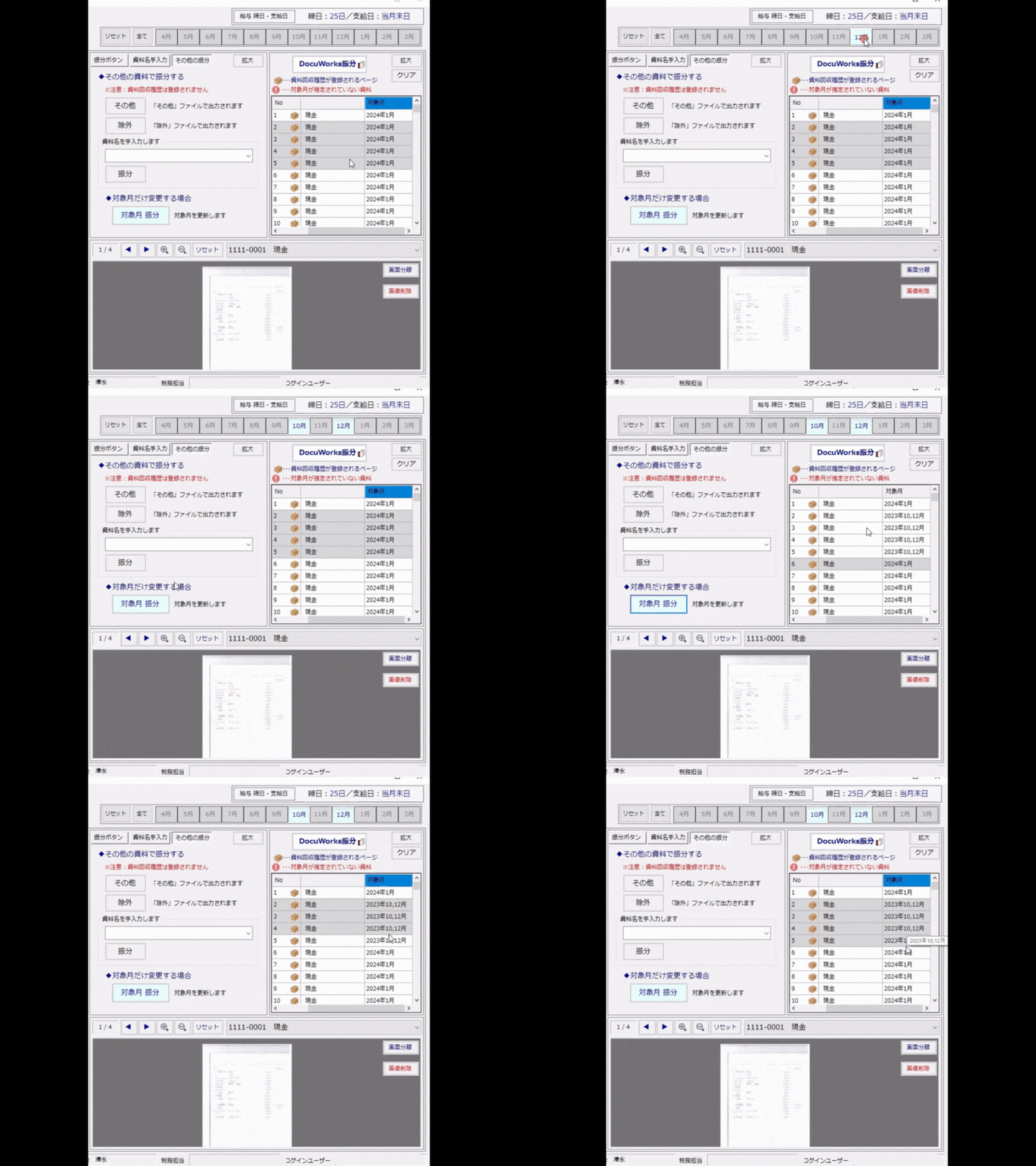
資料振分ツールの右上にある月度表示は、処理中の月度を選択できるようになっています。
通常は進捗管理システムから資料管理システムを起動した時点で
処理月度が選択されていますから、手入力する必要はありませんが、
「回収した資料がたまたま前月のものだった…」というような場合には
個別に変更することもできます。
振り分けが終わると、処理した月度の資料の回収状況が更新される仕組みとなっています。
複数資料をまとめてのバインダー出力や、イレギュラー資料にも対応
紙無
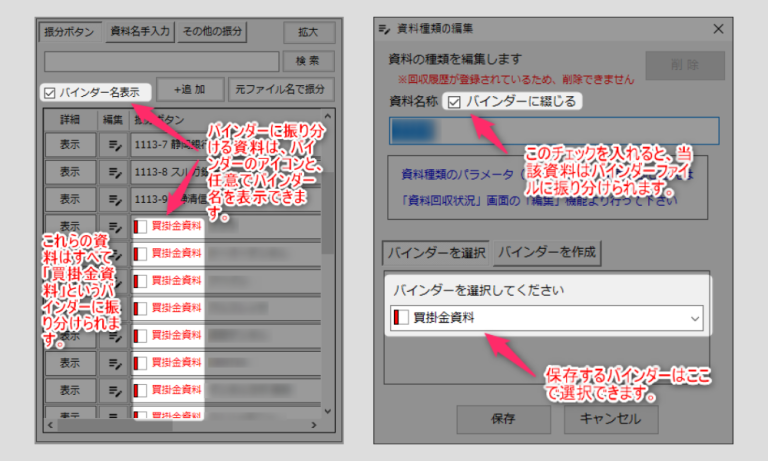
「振り分けボタンの前に表示されているアイコンと赤い文字は何ですか?」
遠藤さん
「振り分けした資料はDocuWorks文書のファイルに出力できるだけではなく、
DocuWorksバインダーファイルにも出力できるんです。」
複数の金融機関の明細や、仕入先の請求書などは
「普通預金」「買掛金」といった名称のバインダーにまとまっていた方が、
わかりやすかったりしますよね。
そのような場合でも対応できるように、
ツールでは資料種別ごとに設定ができるようになっています。
遠藤さん
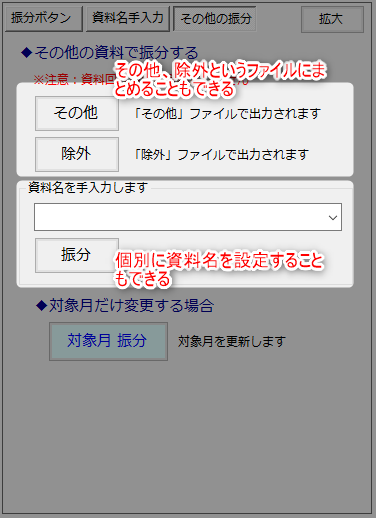
「それ以外にも、たまたまその月だけ入っているような資料の場合は、
個別に名前を付けて振り分けることもできます。
『その他』『除外』という名称のファイルにまとめて出力もできるので、
例外的な資料はこれらで対応します。」
その月だけ回収してくるような資料も、このような機能のおかげで、
スムーズに振り分け処理ができるよう工夫されています。
セブンセンスでの長年の利用の中で上がってきた要望を少しずつ機能に反映させているので、
まさに「痒い所に手が届く」ツールとなっているんですね。
次回のコラムでは…
資料振分ツールの季節業務での利用シーンにフォーカスしてご紹介しようと思います!
今、まさに最繁忙を迎えようとしている、
確定申告での利用についてもご紹介していきますので、お見逃しなく!