【よくある】 DocuWorks×PDFのお困りごと 「変換すると画質が悪くなる?」
確定申告の時期が近づくと、
会計事務所では普段以上に多種多様な資料を扱うことになります。
そうしたなかで、
・DocuWorksで作った資料をPDFにして顧客へ渡す
・顧客から届いたPDFをDocuWorksに取り込んで作業する
といった「DocuWorks ⇄ PDF」の変換作業が増える事務所もあるのではないでしょうか。
その際、よく聞くのが「変換すると、画質が悪くなる気がする」という声です。
そこで今回は、DocuWorks×PDFで特に相談の多いトラブル、
画質に関するポイントに絞って、見直しておきたい設定を整理します。
繁忙期に慌てないためにも、設定の再確認をおススメします!
🔍DocuWorks・PDF・画質・初心者・便利テクニック・ペーパーレス
…これらのワードに「おっ‼👀」となった方、必ず最後までご覧ください!!!

DocuWorks → PDF
例えば、DocuWorksで整理・注釈した資料をPDFに変換して顧客へ送付したいとき、
「DocuWorks上では問題なかったのに、PDFにしたら全体がぼやっとする」
と感じるケースはありませんか?
この場合に確認したいのが、PDF作成時のダウンサンプリング設定です。
確認したいポイント:ダウンサンプリングの機能をオフにする
PDF作成時、画像データの容量を抑えるために
自動的に解像度を下げる処理(ダウンサンプリング)が行われることがあります。
これが有効になっていると、
DocuWorks文書全体がPDF化された際に、ぼやけた印象になることがあります。
以下の手順で、ダウンサンプリングを行わない設定をお試しください。
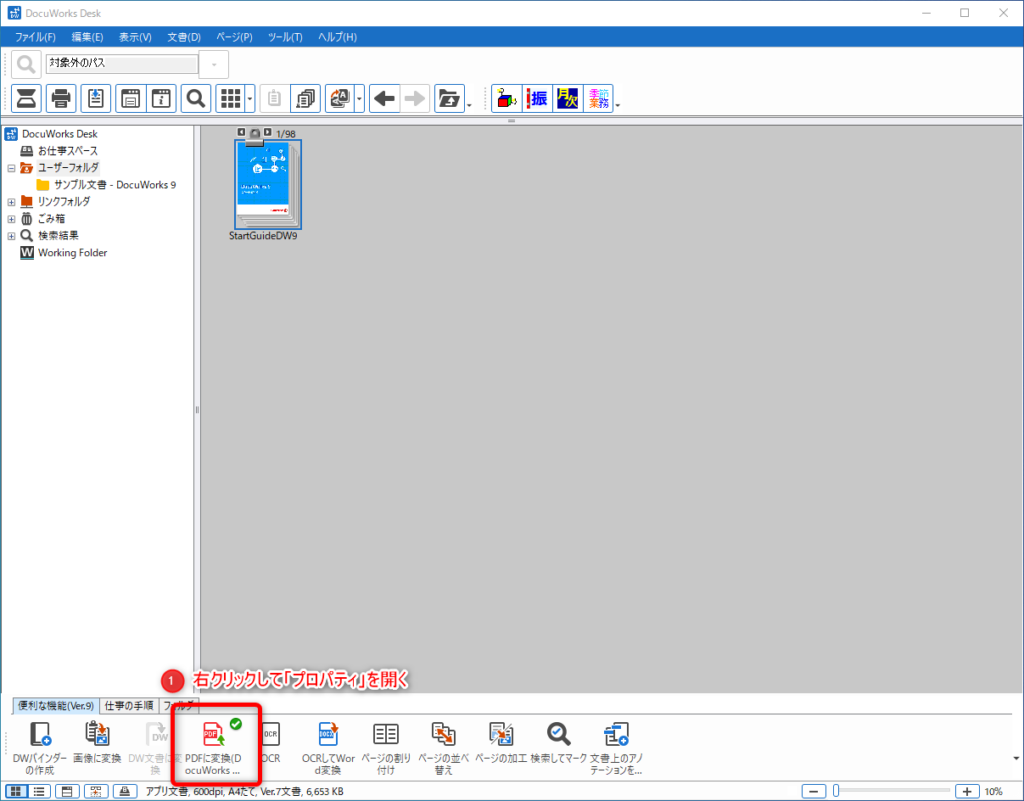
(1)「PDFに変換」を右クリックして「プロパティ」を開く
(2)DocuWorks PDFの「プロパティ」を開く
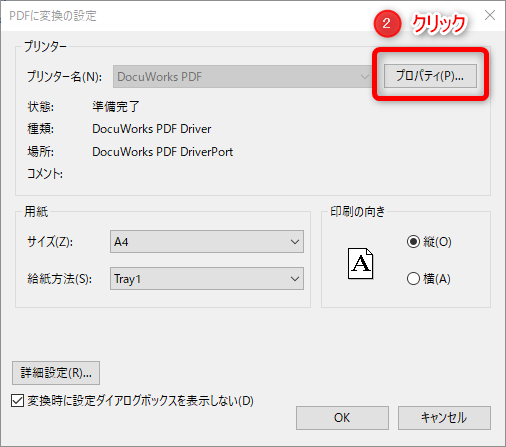
(3)「圧縮オプション」を開き、ダブルサンプリングの「補間方法」のチェックを外す
(4)「OK」をクリック
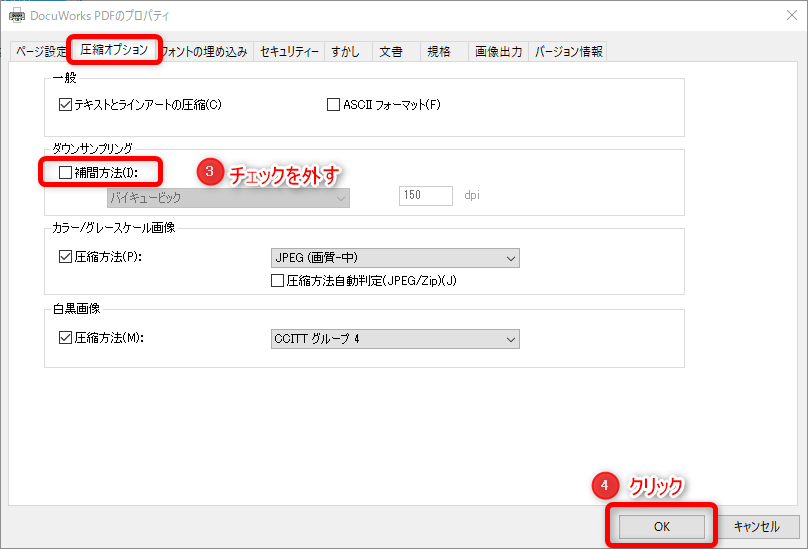
上記の手順で設定変更後、再度印刷をお試しください。
※画質の向上が期待できる分、ファイル容量が大きくなりますので、
生成されたPDFのファイル容量を必ずご確認ください。
PDF → DocuWorks
例えば、顧客から受け取ったPDFをDocuWorksに変換した際に、
「文字が少し滲んで見える」「細かい数字が読みづらい」「全体的に輪郭が甘い」
と感じるケースはありませんか?
この場合は、以下の2つのポイントを確認しましょう。
確認したいポイント①:DocuWorks文書の画質設定を変更してみる
PDFをDocuWorks文書に変換するときの、画質設定を見直しましょう。
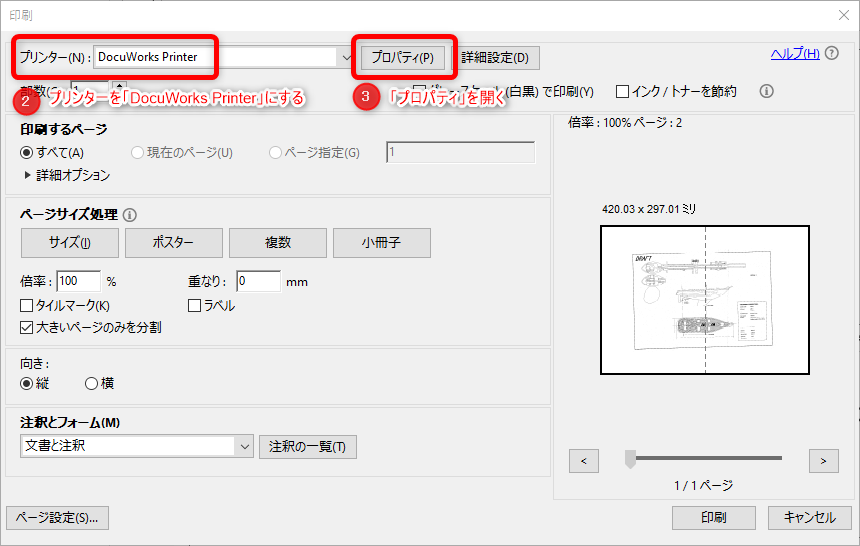
(1)対象のPDFを開いた後、印刷画面を表示する
(2)プリンターを「DocuWorks Printer」にする
(3)「プロパティ」を開く
(4)画質タブのカラーイメージの圧縮を「画質劣化なし」に変更
(5)「OK」をクリック
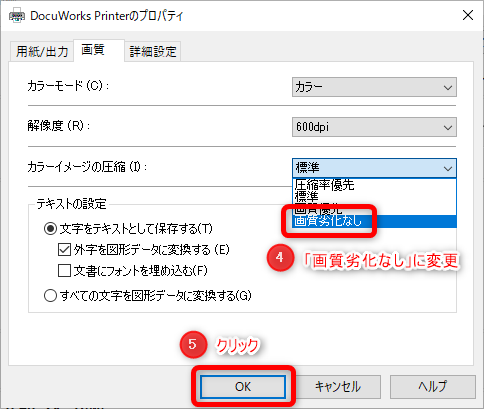
上記の手順で設定変更後、再度印刷をお試しください。
※画質の向上が期待できる分、ファイル容量が大きくなりますので、
生成されたPDFのファイル容量を必ずご確認ください。
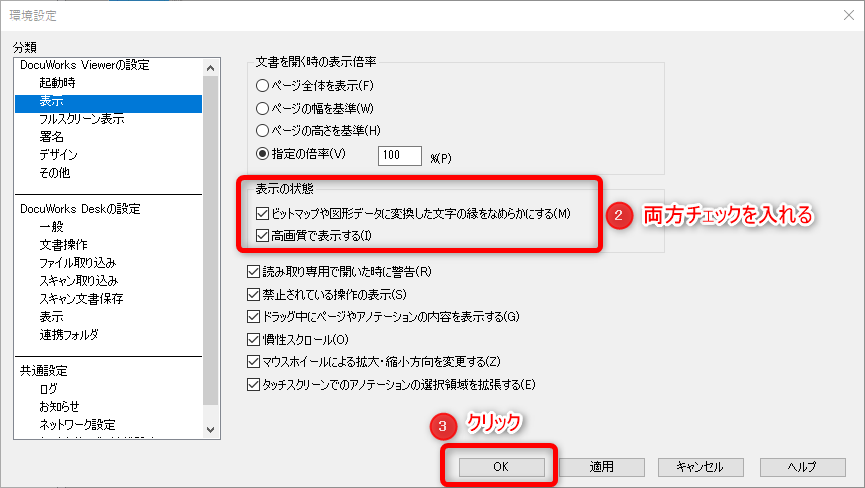
確認したいポイント②:DocuWorks文書の表示設定を変更してみる
PDFファイルの問題ではなく、DocuWorksの表示設定が影響している場合があります。
以下の設定をお試しください。
(1)DocuWorks Deskのファイルメニュー「DocuWorksの設定」を開く
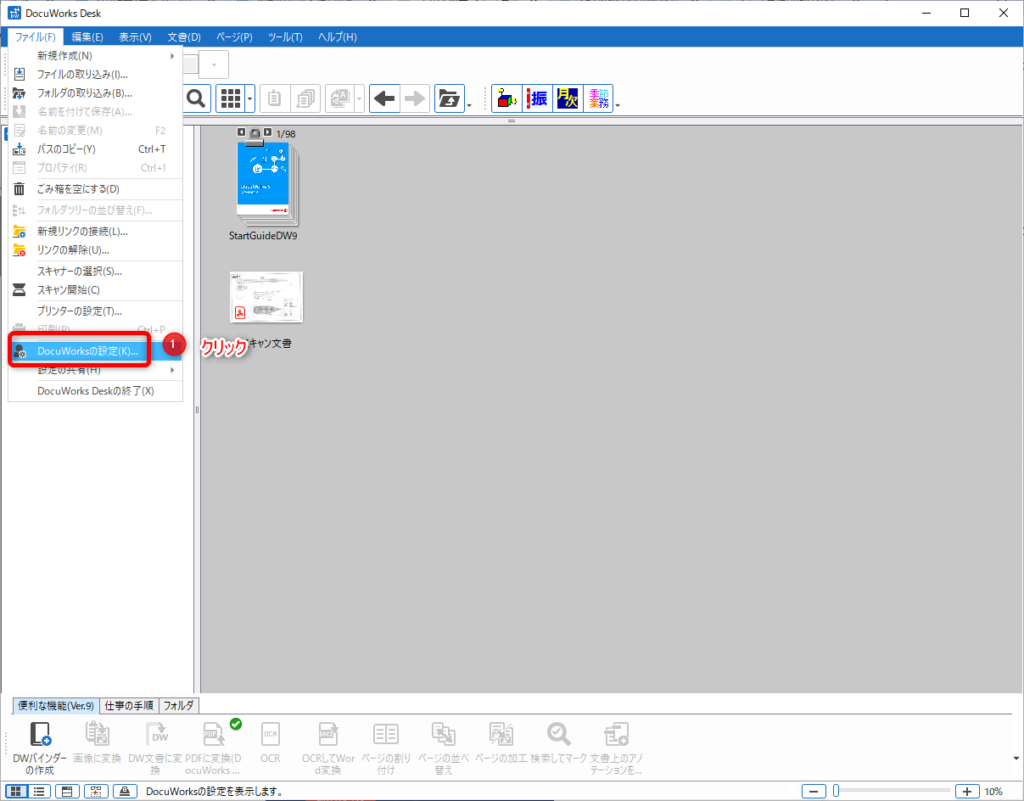
(2)表示内、「表示の状態」の以下のチェックを入れる
・ビットマップや図形データに変換した文字の縁をなめらかにする
・高画質で表示する
(3)「OK」をクリック
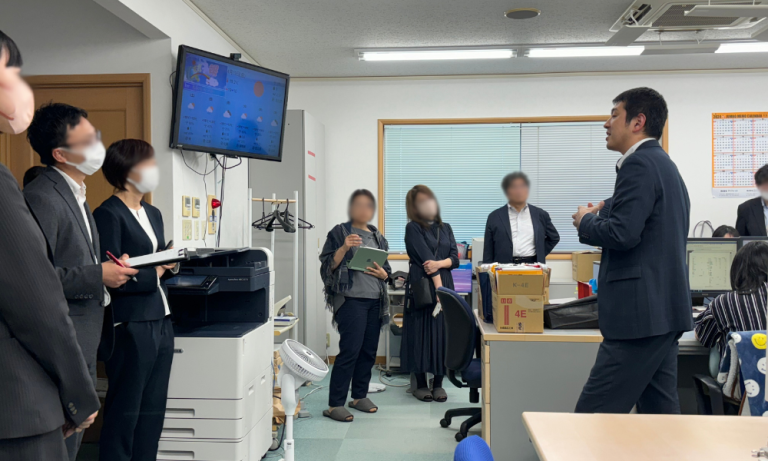
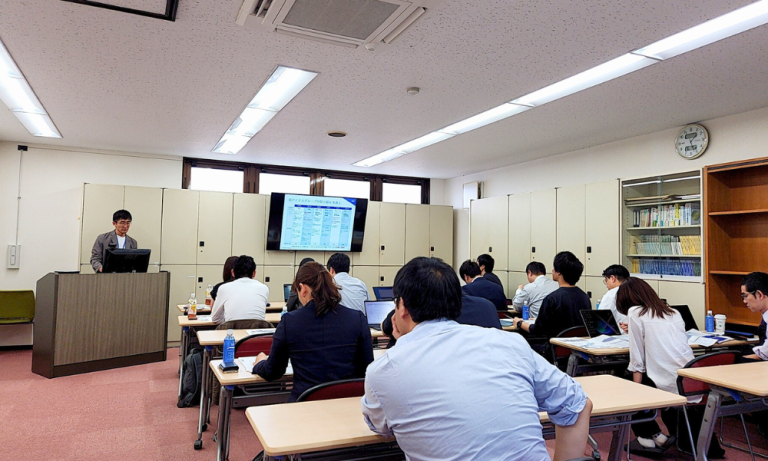
DocuWorks運用の現場を、実際に見てみませんか?
私たちセブンセンスグループでは、
今回のようなDocuWorksの基本操作のご案内は勿論、
DocuWorksを基盤としたペーパーレス環境の現場をご紹介する
「セブンセンスグループ 事務所見学会」を定期開催しております。
次回は、確定申告をテーマに開催いたします。
・資料整理の効率化
・RPAによる定型作業の削減
・短期スタッフを前提とした業務設計
に取り組みながら、現場の負担を抑えつつ、確定申告の受託件数を年々伸ばしている、
セブンセンスグループの成功の裏側をご覧いただける機会です。
また、参加者特典としてDocuWorksでの資料整理に大活躍している
「資料振分ツール」を特別価格でご案内いたします!
ぜひ、公式サイトより、詳細をご覧ください。